Synology Docker를 활용한 삼성 SL-C422 AirPrint 환경 AI 활용 구축기
안녕하세요. YeopBox의 상큼한놈 입니다.
이번에 맥 미니 M6를 구매하면서 로제타를 설치하지 않고 환경을 구성하려고 하였는데, 삼성 프린터 SL-C422의 드라이버가 인텔 환경만 지원하기에 로제타를 이용하지 않고 맥 프린터를 연결할 방법을 고심하게 되었습니다.
시놀로지 DSM에서는 프린터기 목록에 SL-C422이 없어서 사용하지 않은 상태였고 프린터 지원도 추후 끊긴다고 하더군요.
시놀로지는 DS920+모델로 x86 CPU 입니다.(215j와 같은 NAS는 arm 기반 입니다.) 이번 환경 구축에는 삼성 프린터의 x86 리눅스용으로 제공된 드라이버를 이용하여 AirPrint를 구현하기 때문에 현재 사용중인 시놀로지가 x86인지 arm인지 잘 확인하셔야 합니다.
또한 시놀로지 DSM에서 지원하는 Container Manager(Docker)가 설치되어 있어야 합니다.
저의 경우 윈도우 환경에서도 사용하기 위하여, 프린터기는 ipTIME 공유기에 USB로 연결한 후 내장기능인 ‘네트워크 프린터 서버’를 이용해서 사용했습니다.
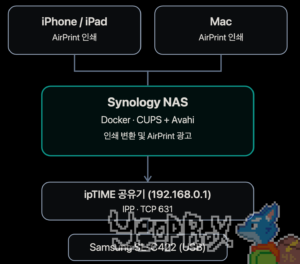
위는 전체적인 구성도 입니다. AirPrint를 이용하면 맥과 아이폰/아이패드에서 프린터 드라이버 필요 없이 동일한 네트워크(공유기) 환경에서 문서 프린트가 가능합니다.
사전 환경 요약
- ipTIME 공유기에 USB로 SL_C422 연결 후 ‘네트워크 프린터 서버’ 기능으로 프린터 공유
- x86에 Container Manager를 지원하는 시놀로지 NAS
- 본인이 사용하는 프린터에 리눅스 전용 드라이버를 지원하는지 확인
(SL_C422는 리눅스 x86을 지원 함) - Debian 기반의 CUPS Docker 이미지 구성 및 DSM의 Avahi 설정 변경
- 자세한 설치 환경을 구축하기 위하여 ChatGPT나 Claude를 이용해 환경 구성
간단 구축 방법
저의 경우 ChatGPT를 활용하여 환경을 구축하였습니다.
커맨드는 이 블로그의 URL을 넣거나 아래와 같이 커맨드를 넣어서 진행하시면 될 것 같습니다.
Synology NAS의 Container Manager를 이용하여 삼성 SL-C422 프린터를 AirPrint로 사용하고 싶습니다.
프린터는 ipTIME 공유기의 USB 포트에 연결되어 있으며, NAS에서는 Docker를 사용할 수 있습니다.
Debian 기반 CUPS와 Samsung Unified Linux Driver를 사용하고, DSM의 Avahi 서비스를 이용해 iPhone과 Mac에서 프린터를 검색하고 인쇄할 수 있도록 구축하고 싶습니다.
설치 과정에서 필요한 명령어와 설정 파일을 단계별로 알려주고, 오류가 발생하면 로그를 분석하여 해결 방법을 안내해 주세요.
설치 중 간단하게 안내해 드릴 내용을 요약해서 전달드리겠습니다.
본인이 ipTIME 공유기를 이용한다면 아래와 같이 USB에 프린터기를 연결한 후 ‘네트워크 프린터 서버’ 기능을 활성화 시켜야 합니다.
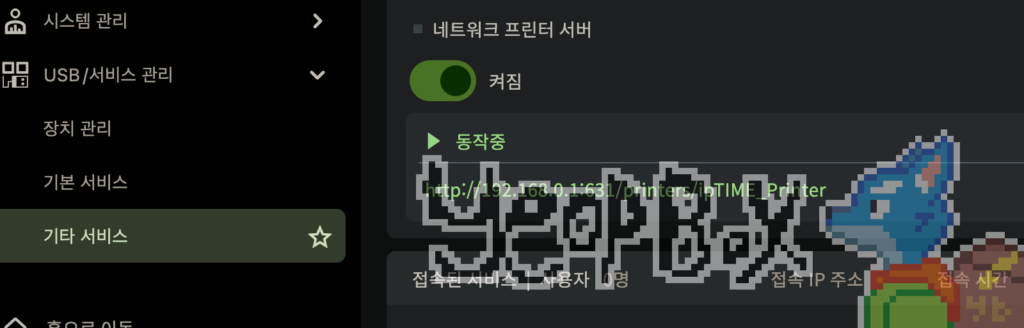
그럼 위와 같이 동작중이라고 뜨면서 그 하단에 http://로 시작하는 주소가 뜨는데 해당 URL을 참조해서 설정을 진행해 주시면 됩니다.
실제 출력 테스트
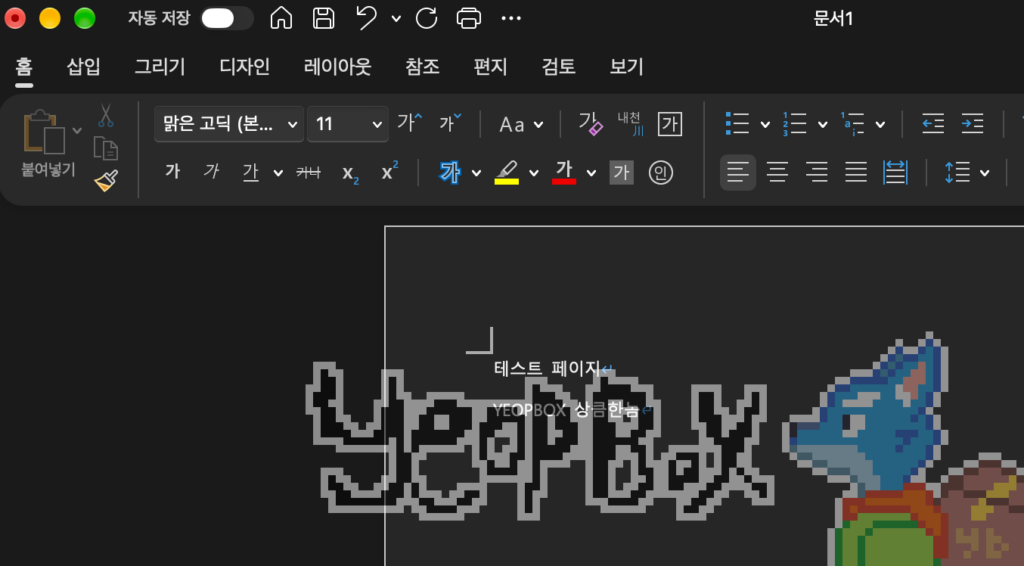
아래와 같이 Word에 문자를 작성하여 프린트를 요청하였습니다.
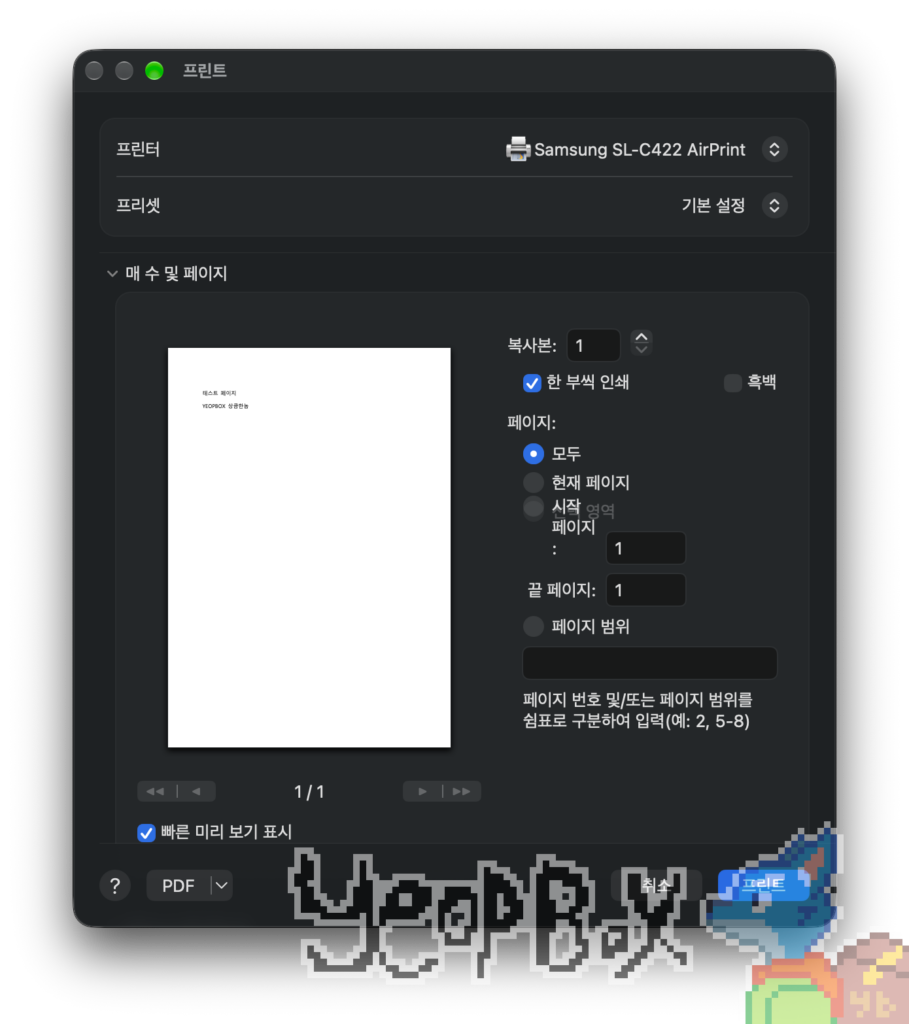
아래와 같이 AirPrint가 나타나는 것을 확인할 수 있습니다.(아이폰이나 아이패드에서도 출력하실 수 있습니다.)
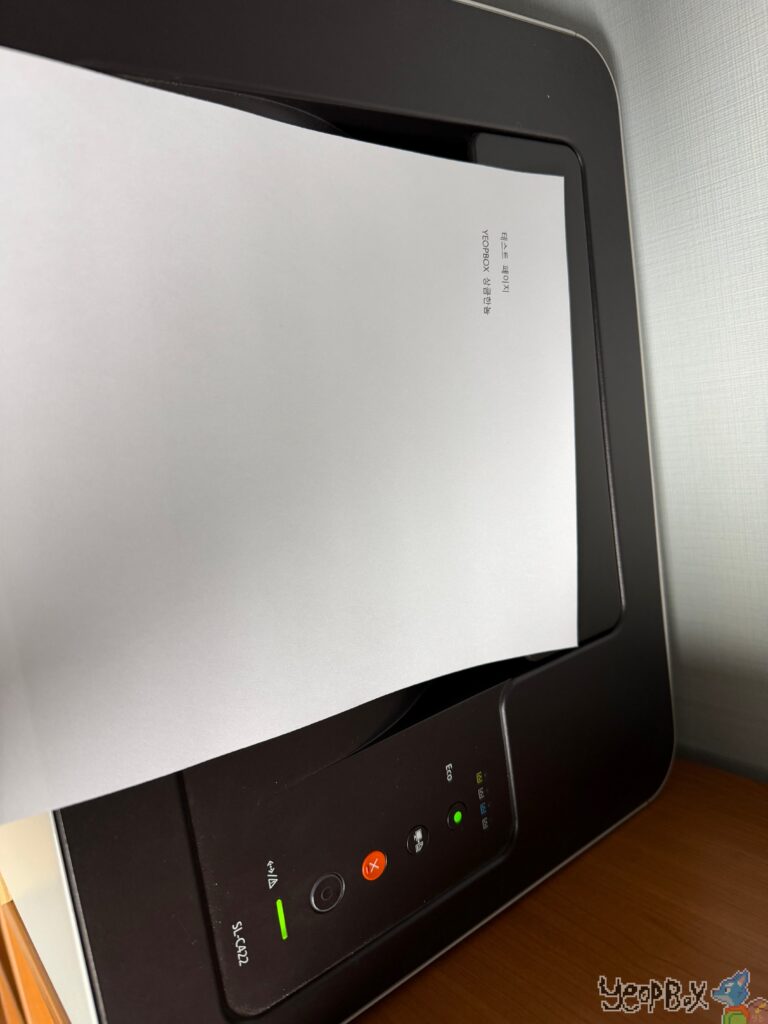
아래와 같이 작성한 문자열이 정상적으로 출력되는것을 확인하실 수 있습니다.
마치며…
금일은 간단하게 x86 리눅스 드라이버를 지원하는 프린터를 AirPrint 기능을 활성화 하는 방법에 대해서 알아보았습니다.
Synology Nas를 이용하시는 분들은 대부분 소프트웨어 기술에 어느정도 경험이 있으셔서 잘 진행할 것으로 생각됩니다.
궁금한 사항이나 구현중 문제가 되는 사항이 있으시면 댓글로 남겨주시면 도와드릴 수 있도록 하겠습니다.
본 포스트를 방문해주셔서 감사합니다.
좋은 하루 되십시오.